lunes, 14 de marzo de 2011

OPERADORES RELACIONALES Y FUNCIÒN "SI"

 Los operadores relacionales son símbolos que se usan para comparar dos valores. Si el resultado de la comparación es correcto la expresión considerada es verdadera, en caso contrario es falsa. Por ejemplo, 8>4 (ocho mayor que cuatro) es verdadera, se representa por el valor true del tipo básico boolean, en cambio, 8<4 (ocho menor que cuatro) es falsa, false.
También denominados operadores binarios lógicos y de comparación, se utilizan para comprobar la veracidad o falsedad de determinadas propuestas de relación (en realidad se trata respuestas a preguntas). Las expresiones que los contienen se denominan expresiones relacionales. Aceptan diversos tipos de argumentos, y el resultado, que es la respuesta a la pregunta, es siempre del tipo cierto/falso, es decir, producen un resultado booleano.
Si la propuesta es cierta, el resultado es true (un valor distinto de cero), si es falsa false (cero). C++ dispone de los siguientes:
<      Menor que
>      Mayor que
<=    Menor o igual que
>=    Mayor o igual que
==    Igual que  (identidad)
!=     Desigual que (desigualdad)
§2  Sintaxis
expresión-relacional  <   shift-expresion
expresión-relacional  >   shift-expresion
expresión-relacional  <=  shift-expresion
expresión-relacional  >=  shift-expresion
expresión-de-igualdad == expresión-relacional
expresión-de-igualdad != expresión-relacional

Como puede verse, todos ellos son operadores binarios (utilizan dos operandos), de los cuales, dos de ellos son de igualdad: == y !=, y sirven para verificar la igualdad o desigualdad entre valores aritméticos o punteros.  Estos dos operadores pueden comparar ciertos tipos de punteros, mientras que el resto de los operadores relacionales no pueden utilizarse con ellos.
Observe que los operadores == y != tienen una menor precedencia que el resto de los operadores relacionales < y >, <= y >=.
El operador de desigualdad != tiene otra forma estándar de designación mediante la palabra clave not_eq


Cualquiera que sea el tipo de los operandos, por definición, un operador relacional, produce un bool (true o false) como resultado, aunque en determinadas circunstancias puede producirse una conversión automática de tipo a valores int (1 si la expresión es cierta y 0 si es falsa).

Ejemplo de comprobación:
#include <iostream.h>

int main() {
  float f = 12.1, g = 12.2;
  cout << "Tipo: " << typeid(f < g).name() << endl;
}

En las expresiones relacionales E1 <operador> E2, los operandos deben cumplir alguna de las condiciones siguientes:
  1. E1 y E2 son tipos aritméticos.
  2. E1 y E2 son punteros a versiones cualificadas o no cualificadas de tipos compatibles.
  3. Uno de ellos es un puntero a un objeto, mientras que el otro es un puntero a una versión cualificada o no cualificada de void.
  4. Uno de los dos es un puntero, mientras que el otro es un puntero nulo constante.

    FUNCIÒN "SI"

    La estructura de la fución es:
    =SI(Prueba_logica;Valor_si_verdadero;Valor_si_falso)
    Veamos cómo funciona con un ejemplo:
    Uso función SI 
    Supongamos tenemos un cuadro como el de la derecha, con el detalle de Ejecutivos de venta, las ventas realizadas así como el objetivo y queremos ver si cumplió o no con él.
    En esta instancia es donde realizamos la “función_lógica“.
    Una función lógica es una comparación cuyo resultado es Verdadero o Falso.
    En este caso necesitamos comparar si las ventas superan (o igualan) al objetivo.  O, alternativamente, si las resta de las ventas – el objetivo es mayor que cero.  Cuestión de gustos.
    Se dieron cuenta como en la redacción escrita del problema a resolver utilizamos la palabra “si”?
    Por lo tanto, la función lógica será simplemente:
    Función lógica:
    Ventas >= Objetivo
    En este caso usamos la combinación de signos “>=” para indicar que el valor de las ventas debe ser mayor o igual.  Igualmente funciona a la inversa “<=”.  Para el caso de “diferente de”, debemos utilizar “<>”.
    Si efectivamente las Ventas superan el Objetivo (Ventas>=Objetivo es VERDADERO), queremos que la celda (de la columna D) nos muestre “Cumplió”.  Y, en caso que no se cumpla (es decir, Ventas>=Objetivo es FALSO), nos muestre “No cumplió”.
    Ya tenemos entonces las tres partes:
    • La función lógica: Ventas>=Objetivos
    • Valor si Verdadero: Mostrar “Cumplió”
    • Valor si Falso: Mostrar “No cumplió”.
    La fórmula, para la celda D2 será entonces:
    =SI(B2>=C2;”Cumplió”;”No Cumplió”)
    Es totalmente equivalente escribirla de la forma:
    =SI(B2<C2;”No Cumplió”;”Si Cumplió”) => SI las Ventas son menores al Objetivo entonces mostrar “No Cumplió”, en caso contrario (es decir, si es FALSA la comparación Ventas<Objetivo), mostrar “Sí Cumplió”).
    Función SI anidada
    Se dice que una función está anidada cuando se utiliza una función dentro de si misma.
    Haciendo un poco más complicado el ejemplo anterior, queremos saber si superó el objetivo y si la diferencia fue mayor de $5.000.
    Esto es, tenemos que hacer DOS comparaciones: Si supera el objetivo y si lo supera por más o menos de $5.000
    Empezamos con la función:
    =SI(Ventas<Objetivo) Entonces (caso VERDADERO)   => “No Cumplió”
    De lo contrario (caso FALSO)
    =SI(Ventas-Objetivo<5000) Entonces (caso Verdadero)  => “Pasó menos de $5.000″
    De lo contrario (caso FALSO) => “Pasó más de 5.000″.
    La fórmula completa quedaría para el ejemplo anterior:
    =SI(B2<C2;”No Cumplió”;SI(B2-C2<5000;”Pasó menos de $5.000″;”Pasó más de $5.000″)).

    Ejemplo de operación: Si el numero que tenemos en la columna A es mayor que 5 la columna B debe decir “MAYOR”, de lo contrarioen B debe decir “NO ES MAYOR”
    La función quedaría de la siguiente forma:
    =SI(A1>5,"MAYOR","NO ES MAYOR")
    Como se aprecia en la imagen.


    Posteriormente la función se debe repetir para cada valor que tengamos en “A” como se muestra en la imagen.


    Finalmente tenemos el resultado.


    REFLEXIÒN:EL USO DE LOS OPERADORES Y LA FUNCIÒN SI ES MUY BUENO POR UNA PARTE LOS OPERADORES RELACIONALES NOS AYUDAN A TENER EN CUENTA SO EL TERMINO ES VERDADERO O FALSO SI NOS ENCONTRAMOS EN LO CORRECTO O EN UNA EQUIVOCACIÒN ESTO ES MUY BUENO YA QUE EVITA QUE COMETAMOS ERRORES CON ESTOS OPERADORES SE PUEDE SABER SI ES MAYOR QUE, MENOR QUE, IGUAL QUE, ENTRE OTROS, POR OTRO LADO LA FUNSIÒN SI ES UNA HERRAMIENTA VERDADERAMENTE UTIL QUE ME PERMITE SACAR RESULTADOS CON EL SINPLE HECHO DE ESTABLECER UNA CONDICIÒN Y  ME PERMITE REALIZAR MAS RAPIDOS LOS CALCULOS QUE TENGA QUE REALIZAR.


    FUNCIONES EN EXCEL


    LAS FUNCIONES EN EXCEL

    Una función es una fórmula predefinida por Excel que opera sobre uno o más valores (argumentos) en un orden determinado (estructura). El resultado se mostrará en la celda donde se introdujo la formula.
    El tipo de argumento que utiliza una función es específico de esa función. Así, los argumentos pueden ser números, texto, valores lógicos como VERDADERO o FALSO, matrices, valores de error como #N/A o referencias de celda. Un argumento puede ser una constante, una fórmula o incluso otra función.
    Excel cuenta con una gran variedad de funciones dependiendo del tipo de operación o cálculo que realizan. Estas funciones pueden ser matemáticas y trigonométricas, estadísticas, financieras, de texto, de fecha y hora, lógicas, de base de datos, de búsqueda y referencia y de información.

    LA ESTRUCTURA DE UNA FUNCIÒN EN EXCEL
    La sintaxis de cualquier función es:
    =nombre_funcion(argumento1;argumento2;…;argumentoN)
    Esto es:
    1. Signo igual (=).
    2. Nombre de la función.
    3. Paréntesis de apertura.
    4. Argumentos de la función separados por puntos y comas.
    5. Paréntesis de cierre.
    CATEGORIAS DE FUNCIONES EN EXCEL

    EJEMPLIFICACIÒN DEL USO DE LA FUNCIÒN PROMEDIO

    FórmulaDescripciónResultado
    =PROMEDIO(A2:A6)Promedio de los números en las celdas A2 a A6.11
    =PROMEDIO(A2:A6;5)Promedio de los números en las celdas A2 a A6 y el número 5.10
    =PROMEDIO(A2:C2)Promedio de los números en las celdas A2 a C2.19

    EJEMPPLIFICACIÒN DE 2 FUNCIONES MATEMATICAS 
    FórmulaDescripciónResultado
    =CONTAR(A2:A8)Cuenta la cantidad de celdas que contienen números en las celdas de A2 a A8.  3
    =SUMA(A5:A8
    Suma los números en las celdas de A5 y A8.


    REFLEXIÓN:LAS FUNCIONES EN EXCEL SON REALMENTE UTILES CON ELLAS SE PUEDEN REALIZAR CIENTOS DE OPERACIONES CON GRAN FACILIDAD YA QUE AL UTILIZARLA EN UNA CELDA SOLAMENTE SE RECORRE Y HACE LO MISMO EN TODAS LAS DEMAS Y ASI NOS EVITAMOS EL ESTAR REALIZANDO TODAS LAS OPERACIONES Y LA PERDIDA DE TIEMPO ALA QUE NOS SOMETEMOS POR OTRA PARTE NOS PERMITEN EVITAR ERRORES QUE PODRIAN PERGUDICAR TODA LA INFORMACIÓN QUE ESTEMOS CAPTURANDO SON UNA GRAN HERRAMIENTA EN EL USOS DE HOJAS DE CALCULO.


    jueves, 3 de marzo de 2011

    EXCEL

    EXCEL

    Microsoft Excel es una aplicación para manejar hojas de cálculo. Este programa es desarrollado y distribuido por Microsoft, y es utilizado normalmente en tareas financieras y contables.Excel ofrece una interfaz de usuario ajustada a las principales características de las hojas de cálculo, en esencia manteniendo ciertas premisas que pueden encontrarse en la hoja de cálculo original, VisiCalc: el programa muestra las celdas organizadas en filas y columnas, y cada celda contiene datos o una fórmula, con referencias relativas o absolutas a otras celdas.
    Excel fue la primera hoja de cálculo que permite al usuario definir la apariencia (las fuentes, atributos de carácter y celdas). También introdujo recomputación inteligente de celdas, donde celdas dependientes de otra celda que han sido modificadas, se actualizan al instante (programas de hoja de cálculo anterior recalculaban la totalidad de los datos todo el tiempo o esperaban para un comando específico del usuario). Excel tiene una amplia capacidad gráfica, y permite a los usuarios realizar la combinación de correspondencia.
     COMPLEMENTOS DE EXCEL
    Barra de menúes:
    Figura 2: Barra de menúes


    Barra de herramientas:
    Figura 3: Barra de herramientas
    Celdas:
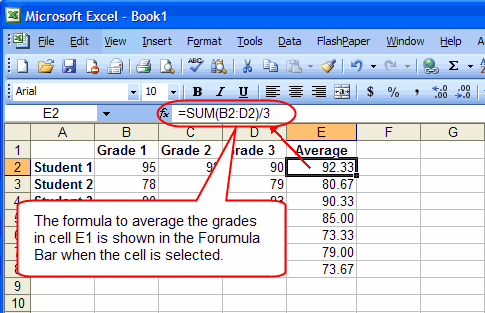
    Cuando se abre una nueva de hoja de cálculo los renglones se extienden horizontalmente a través de la cuadricula y las columnas verticalmente. Una celda es el resultado de la intersección de un renglón y una columna. Las columnas se identifican por letras (A,B,C....) y los renglones por números (1,2,3...) por lo que , una celda se identifica por medio de la combinación de la letra de la columna y el número del renglón. Por ejemplo D3, es la celda de la columna D y ;a fila 3. continuación.
    Figura 4: Referenciando una celda.
     FUNCIONES DE EXCEL 2003


    *OPERACIONES DE VARIOS TIPOS:Sumas, restas, multiplicaciones, divisiones, promedios, etc.


    *ARCHIVAR INFORMACIÒN:cuentas, datos de mercancias, listas de precios,archivos de cualquier indole que se pretendan organizar.Una buena herramienta para organizar cuentos en un negocio.


    REFLEXIÒN:ME DI CUENTA CUENTA DE QUE EXCEL ES UNE ECEPCIONAL HERRAMIENTA DE APOYO EN MUCHOS ASPECTOS YA QUE LAS FUNCIONES QUE REALIZAMOS EN ESTA HOJA DE CALCULO NOS FACILITA EL ARCHIVAR LA INFORMACIÒN Y NOS AYUDA A ORGANIZARNOS MEJOR EN EL AMBITO LABORAL Y TAMBIEN UN GRAN APOYO EN EL AMBITO DE ESTUDIO.
    autor: juàrez jimènez Romàn

    miércoles, 23 de febrero de 2011

    IMPLEMENTACIÒN DE FORMULAS

    OPERADORES ARICMETICOS O MATEMATICOS

    ¿QUE ES UN OPERADOR?

    Los operadores especifican el tipo de cálculo que se desea realizar con los elementos de una fórmula. Microsoft Excel incluye cuatro tipos diferentes de operadores de cálculo: aritmético, comparación, texto y referencia.
     ARITMÈTICOS Y MATEMATICOS
    Para ejecutar las operaciones matemáticas básicas como suma, resta o multiplicación, combinar números y generar resultados numéricos, utilice los siguientes operadores aritméticos.


    Operador aritmético

    Significado (Ejemplo)
    + (signo más)Suma (3+3)
    - (signo menos)Resta (3-1)
    Negación (-1)
    * (asterisco)Multiplicación (3*3)
    / (barra oblicua)División (3/3)
    % (signo de porcentaje)Porcentaje (20%)
    ^ (acento circunflejo)Exponenciación (3^2)
    PARA REALIZAR UNA OPERACIÒN SE REQUIERE EL:
    *OPERANDO 1      /      OPERADOR    /     OPERANDO 2
    *DATO 1                           SUMA                    DATO 2
    *CONSTANTE                 RESTA               CONSTANTE
    *VARIABLE            MULTIPLICACIÒN     VARIABLE
    *CELDAS                    PORCENTAJE           CELDAS
                                           DIVICIÒN
                                     
                                        POTENCIAS


    SUMA ---------------------------------- +

    RESTA---------------------------------- -

    MULTIPLICACIÒN-------------------- *

    DIVISIÒN------------------------------- /

    PORCENTAJE--------------------------%

    POTENCIAS----------------------------^


    EJEMPLOS: DE FORMULAS

    =6+A15

    =A14*A20

    =12/A32

    =B13-302

    =A23^A17

    REFLEXIÒN:EL APLICAR ESTAS FORMULAS  NOS FACILITA EL ARCHVAMIENTO DE DATOS Y NOS AHORRA TIEMPO ESO SI ES MUY IMPORTANTE EL NO CONFIARSE POR QUE UN SOLO ERROR DE ESCRITURA ALTERARIA LOS DATOS ALMACENADOS EN LAS CELDAS Y NOS PERJUDICARIA DEMASIADO, ES IMPORTANTE RECALCAR QUE ESTAS FORMULAS SON FUNDAMENTALES PARA LOGRAR UN BUENTRABAJO EN EL AMBITO EN EL QUE SE UTILICEN YA QUE AL PONERLAS BIEN NOS ARROJAN LOS DATOS CORRECTOS Y SI TENER QUE PASAR UN ARDUA LABOR HACIENDO CUENTAS.
    AUTOR:JUAREZ JIMENEZ ROMÀN


    martes, 22 de febrero de 2011

    APLICACIÓN DE DATOS

    EN EXCEL SE REALIZAN CALCULOS CON DATOS NUMERICOS;SON EMBARGO SE NECESITAN ACOMPAÑAR CON TEXTOS QUE IDENTIFIQUE EL TIPO DE INFORMACIÓN QUE SE ESTA GENERANDO. POR ESTA RAZON, ESTE PROGRAMA PERMITE INCLUIR ADEMAS DE NUMEROS TEXTOS, FORMULAS, IMAGENES, FECHAS, ETC.
    EN LAS CELDAS SE PUEDEN ESCRIBIR TRES TIPOS DE DATOS TEXTO, NUMEROS O FORMULAS.


    *EL TEXTO SIRVE PARA CREAR UN ENCABEZADO O TITULO


    *LOS NUMEROS PARA PROPORCIONAR UN ELEMENTO CON EL QUE EFECTUARAS ALGUN CALCULO.


    *LAS FORMULAS PARA HACER OPERACIONES MATEMATECAS.


    REFLEXIÓN:EL USO DE LOS TIPOS DE DATOS SON FUNDAMENTALES PARA PODER HACER CALCULOS MAS RAPIDOS Y CORRECTOS Y ESTOS NOS AYUDA TAMBIEN A EVITAR EL ESTAR HACIENDO CIENTOS DE OPERACIONES Y ADELANTAR MAS EN MENOR TIEMPO.


    lunes, 21 de febrero de 2011

    VENTANA DE APLICACIÓN

    ESTA ESTA CONFORMADA POR DISTITAS BARRAS, FUNCIONES Y HERRAMIENTAS:

    BARRA DE TITULO:Visualiza el nombre del progama y del documento activo.


    BARRA DE MENUS:Incluye los menus que agrupan todas las operaciones de la aplicación.


    BARRA DE FORMULAS:Visualiza el contenido de las celda activa y permite modificarlo.


    BARRA DE HERRAMIENTAS ESTANDAR:Contiene botones que permiten sin utilizar los menus crear un nuevo libro, abrir y guardar un libro activo,imprirmir información etc.


    BARRA DE HERRAMIENTAS FORMATO:Incluye botones para agregar formato  a las celdas y a su contenido.


    PANEL DE TAREAS:Brinda acceso rapido a la apertura de un libro excistente, la creación de un libro, etc.


    BARRA DE ESTADO:Ofrece información sobre la hoja o ejercicio en proceso.


    BOTONES DE DESPLAZAMIENTO DE ETIQUETAS:Permiten desplazarse hacia atras y hacia adelante en una hoja de trabajo activa.


    ENCABEZADOS DE FILA:Son etiquetas de las filas , para seleccionar una fila haz clic en su encabezado.


    ENCABEZADOS DE COLUMNA:Son etiquetas de las columnas, para seleccionar una columna haz clic en su encabezado.


    ETIQUETA DE HOJA DE TRABAJO:Se hae clic en la setiquetas para cambiar de una a otra.


    CELDA ACTIVA:En esta se introducen los datos y las formulas.


    REFLEXIÓN: EL APRENDER TODO LO QUE COMPONE LA VENTANA DE ESTA UTIL APLICACIÓN DE EXCEL NOS FACILITARA SU USO Y LA RAPIDEZ EL LA QUE ITRODUZCAMOS INFORMACION A ESTA HOJA DE CALCULO YA QUE TEMDREMOS EN USO MUCHAS HERRAMIENTAS UTILES Y FUNDAMENTALES.


    lunes, 14 de febrero de 2011

    METODOS DE ACCESO A EXCEL

     METODO  NUM."1"

      Menú: Inicio - Microsoft Excel 2003
    • Opere a través del menú Inicio para encontrar el acceso directo.
    Accesos directos para documentos de Office
    • Use los íconos de Office en el menú Inicio.
    • Excel en ExploradorBusque el archivo   Excel.exe en el Explorer y haga doble-clic en el mismo.
    • Diálogo: Ejecutar - excelEn el menú Inicio, abra Ejecutar,  escriba allí   excel , y haga clic en Aceptar.
    • Barra de accesos directos de OfficeUse la barra de accesos directos de Office,  para abrir el nuevo documento en ese programa.    


    ----------------------------------------------------------------------------------------------------------
    METODO   NUM."2" 

    Si MS Office está instalado:

    1. Menú: Inicio - Nuevo documento de OfficeAbrir el menú Inicio y hacer un clic en  Nuevo documento de Office.
      Icono: Excel 2002 Inicio | Todas las programas |  Nuevo documento de Office.
      Aparece un cuadro de diálogo con etiquetas para diferentes tipos de documentos, dependiendo de las aplicaciones de Office que haya instalado. 
    2. Seleccione la ficha General y allí el Libro en blanco.  Diálogo: Nuevo documento de Office con blanco hoja de cálculo
      Su diálogo probablemente tiene fichas diferentes de las que muestran las ilustraciones.
      Note los diferentes iconos para las distintas clases de documentos de Office. Los iconos son algo diferentes para las distintas versiones de Office.    
       
    3. Hacer un clic en el botón Aceptar. Excel se abre, con una hoja de trabajo en blanco nueva.  
    ----------------------------------------------------------------------------------------------------------
    METODO   NUM."3" 

    Si MS Office no está instalado 

    Usted debe encontrar que el icono de menú de Inicio de Microsoft Excel.
    Menú: Inicio con Excel Hacer un clic  en   Inicio  |  Programas  |  Microsoft Excel .
    Icono: Windows XP Inicio | Todas las programs |  Microsoft Excel 
    Excel se abrirá con un libro de trabajo en blanco. 


    ----------------------------------------------------------------------------------------------------------
     REFLEXIÒN:Estos metodos son de gran utilidad ya que no siempre podemos abrir excel  con el metodo que comunmente conocemos y el tener el conocimiento de varios metodos nos ayuda a dar un mejor rendimiento en el ambitoen el que se utilizando este programa ya que evita que por el no poderlo abrir de una forma nos atrasemos, por que se  tendra ya el  conocimiento de otros metodos para accesar a este programa.
                                                                         autor:Juàrez Jimènez Romàn